Запускаем игры для PlayStation 1 под Windows XP
С тех пор, как у меня появился ретро-ноутбук на Windows XP, я пробовал запускать на нем разные игры. Часть интересующих меня игр не запустилась. По странному стечению обстоятельств, все эти игры выходили как для ПК, так и для PlayStation. Подозреваю, что игры портировались с PS на ПК не лучшим образом, из-за чего они работали на Windows 98, но ломались на Windows XP. Было решено попробовать запустить данные игры под эмулятором PlayStation.
Спрашивается, не проще ли обзавестись PlayStation или PlayStation 2 (она обратно совместима с первой плойкой) и играть на реальном железе? Я рассматривал данный вариант, и он не показался мне проще. Реальная консоль стоит денег и занимает место. Найти ее в приличном состоянии – задача не из легких. Особенно часто выходят из строя дисководы. Диски тоже стоят денег и занимают место, а игра на хакнутой консоли имеет свои нюансы. Так при загрузке игр с USB-диска в них могут тормозить видеоролики.
В силу названных обстоятельств, ставка была сделана на эмуляцию. PS1 имеет скромные характеристики – CPU 34 МГц, 2 Мб ОЗУ, максимальное разрешение 640x512 (типичное 320x256), и так далее. Мой ретро-ноутбук справится с ее эмуляцией без проблем.
Кто-то поинтересуется, а не удобнее ли запустить эмулятор на современном ноутбуке? Как минимум, не придется пересаживаться между компьютерами. Допускаю, что данный вариант и вправду удобнее. Однако я предпочитаю разделять компьютеры на рабочий и на игровой. Кроме того, есть свой интерес в том, чтобы запускать старые игры именно так, как они запускались в нулевые.
Подходящих эмуляторов существует два – более простой pSX и более гибкий ePSXe. Я попробовал оба и остановился на ePSXe версии 1.9.25. Это последняя версия, официально поддерживающая Windows XP. Изначально pSX нравился мне больше. Но выяснилось, что некоторые игры глючат под pSX, и никакими настройками это не исправляется.
В ePSXe все работает через плагины. Есть разные плагины для показа видео, разные плагины для воспроизведения звука, и так далее. У каждого плагина свои настройки. Порог вхождения высоковат, зато эмулятор очень гибкий. Каждый подберет настройки под конкретное железо и/или конкретную игру.
Неплохие результаты были получены со следующими настройками.
- Видео: Pete's OpenGL2 Driver 2.9. Полноэкранный режим 800x600, 16 бит. Все настройки минимальные, за исключением framebuffer effects и fremebuffer upload, которые выставлены в Full. Включен автоматический FPS limit. При желании, можно включить улучшения видео в секции Full screen filters;
- Аудио: Eternal SPU Plugin 1.50. Стандартные настройки, все special game fixes включены;
- Дисковод: ePSXe CDR WNT/W2K core 1.7.0. Настройки трогать не нужно;
- Геймпад: SCPH-1200, DualShock (F5). Подробности о геймпаде см. далее;
- Bios: как будто бы не критичен. Я выбрал SCPH-7001;
Играть в игры для PlayStation с клавиатурой и мышью – развлечение на любителя. Поэтому нужен геймпад. Подходящих геймпадов существует больше одного. Я выбрал GameSir T3 Lite:
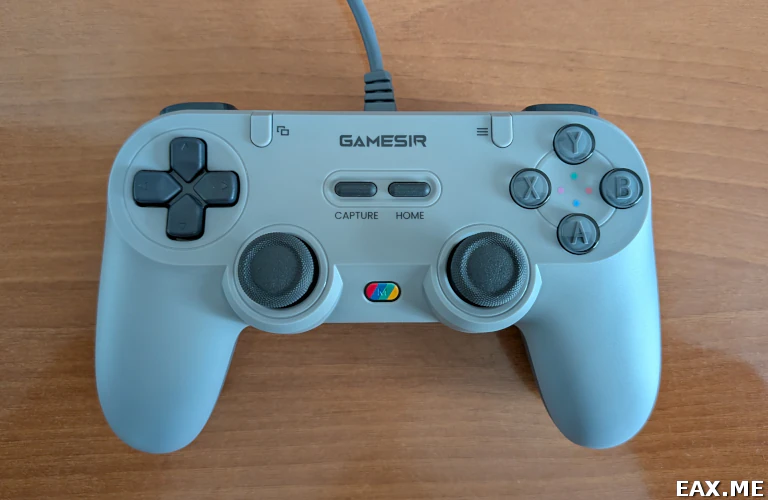
Это недорогой, но качественный геймпад, похожий на геймпады от PlayStation. Приятно лежит в руках. Кнопки мягкие, тихие. Курки и стики не тугие. Курки здесь аналоговые, а в стиках применены датчики Холла. Имеются программируемые кнопки L4 и R4, расположенные под безымянными пальцами. Нажимаем Mode + L4/R4, записываем макрос, подтверждаем нажатием L4/R4. Чтобы кнопка ничего не делала, записываем пустой макрос. Макросы полезны в играх вроде Mortal Kombat.
После подключения геймпада к компьютеру нажимаем Mode. Светодиод должен гореть синим цветом, что означает режим DirectInput. Если цвет отличается, удерживаем Home + B в течение двух секунд. Удержание Mode и стрелки влево меняет местами крестовину и левый стик. Больше информации по настройкам геймпада вы найдете в мануале [PDF].
GameSir T3 Lite имеет вибромоторы, но под Windows XP они бесполезны. Вибрация является дополнительной функцией в DirectInput, требующей драйвера производителя. Это базовая функция в XInput, но «из коробки» Windows XP не поддерживает XInput. Был найден и установлен драйвер XInput для Windows XP. К сожалению, данный геймпад он не узнает. Тогда я обратился в поддержку GameSir. Поддержка сообщила, что драйверов для Windows XP не предусмотрено. Звучит, как идея для пет-проекта.
Чтобы подружить геймпад с ePSXe, открываем Config → Game Pad → Port 1 → Pad 1. Там прожимаем все кнопки и стики в соответствии с появившейся картинкой.
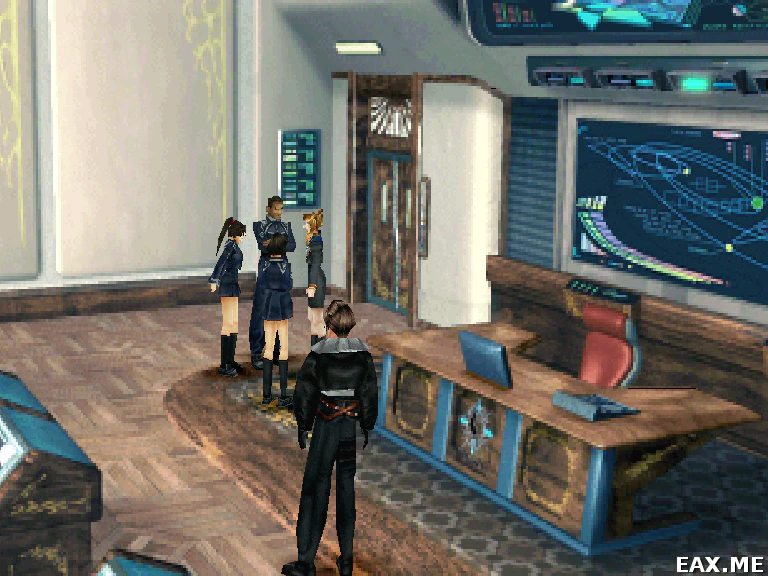
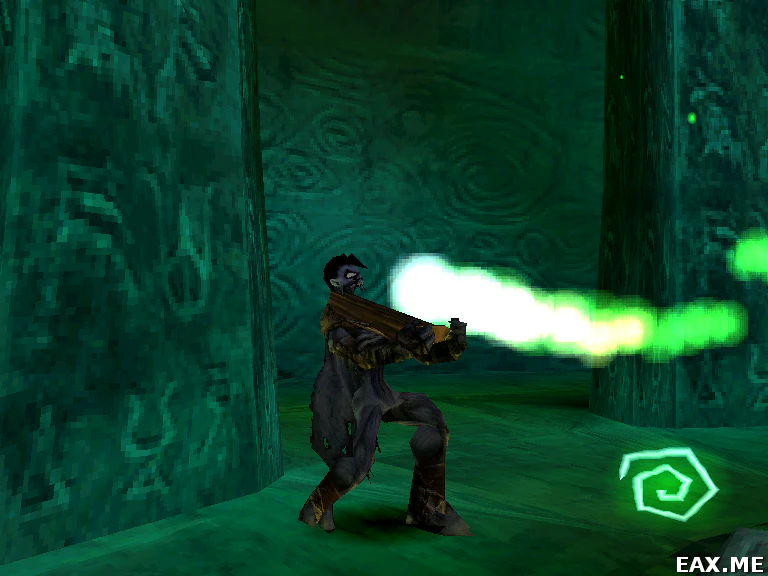
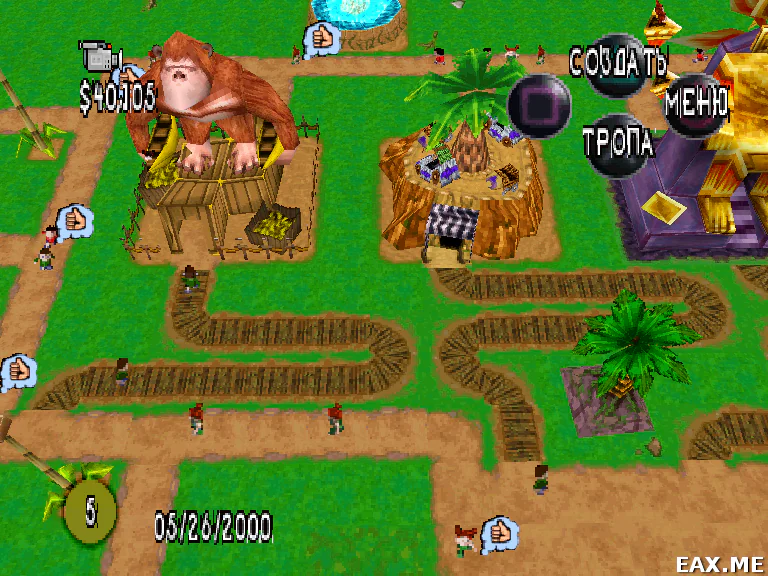
Приведу скриншоты некоторых игр, которые я запускал в эмуляторе.
Final Fantasy VIII:
Legacy of Kain – Soul Reaver:
Sim Theme Park, он же Theme Park World:
Также я запускал прочие игры, как выходившие на ПК, так и не выходившие – Resident Evil, Silent Hill, MediEvil, Spyro The Dragon, Spider-Man, Metal Gear Solid, Tomb Raider. Все они работают хорошо.
С запуском Tomb Raider есть маленькая хитрость. В главном меню должна звучать музыка. Если ее нет, то игра не запустится. Нужно не пропускать заставку перед главным меню, а посмотреть ее хотя бы секунд пять. Тогда все ОК. Воспроизводится ли проблема на реальном железе, мне неизвестно.
Настройка ePSXe занимает время, но результат того стоит. Можно брать любую игру для PS и играть. Что удобно в эмуляции, так это быстрые сохранения. F1 – сохраниться, F2 – выбрать слот, F3 – загрузиться. Кроме того, в любой игре можно поменять управление при помощи настроек геймпада.
Дополнение: Игровая приставка моего детства